Статья поможет вам избежать распространенных ошибок при подключении беспроводного сканера G-Sense IS1402BT-HD. Мы разберем правильный способ подключения и как устранить неисправности в работе самостоятельно.
Подключение сканера
1. Передача данных
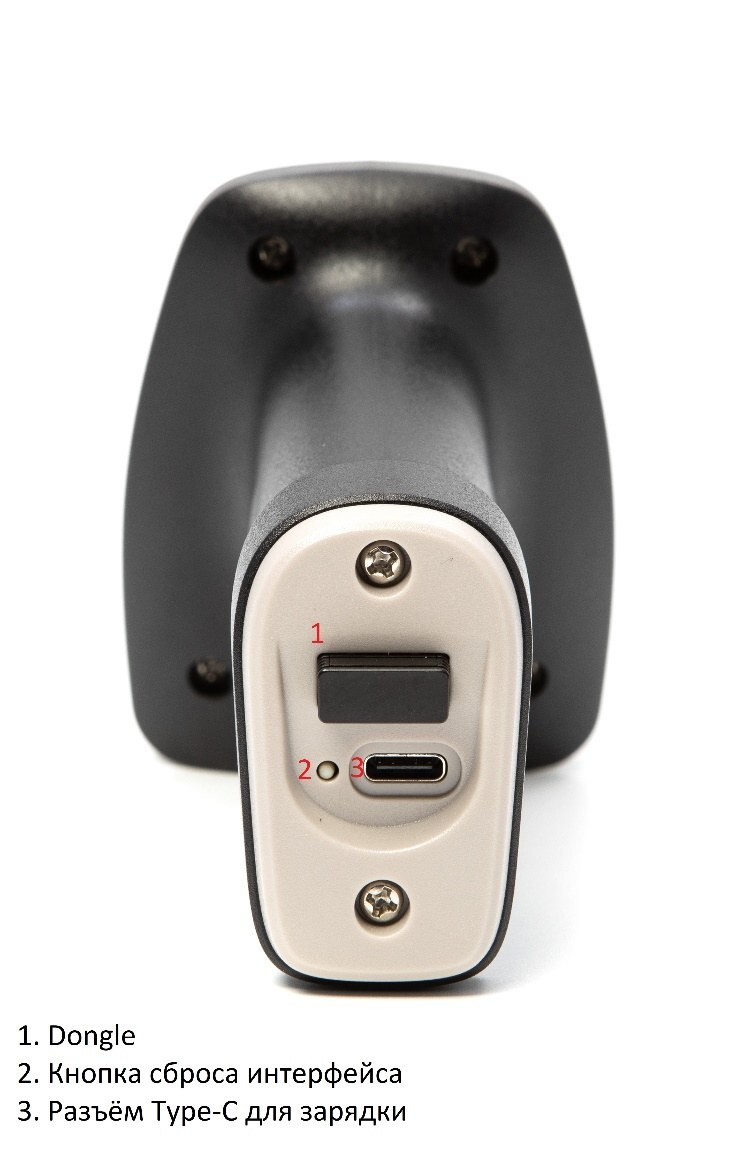
В нижней части сканера рядом с Type-C разъёмом находится приёмник (далее – Dongle), который нужно вытащить и вставить в USB-разъём устройства, на которое будет передаваться информация сканером.
Подключение сканера
1. Передача данных
В нижней части сканера рядом с Type-C разъёмом находится приёмник (далее – Dongle), который нужно вытащить и вставить в USB-разъём устройства, на которое будет передаваться информация сканером.
2. Питание
В сканере установлен аккумулятор на 2000mAh. Заряжается данный сканер через разъём Type-C снизу. Можно использовать зарядки от телефонов или проводом от USB.
Во время зарядки индикатор сверху будет гореть красным, после того как зарядится, индикатор потухнет. Если использовать сканер во время зарядки, то индикатор будет фиолетовым.
3. Сопряжение
После установки Dongle в устройство, нужно отсканировать коды для сопряжения из инструкции в комплекте или по порядку ниже
Сначала сканируем способ связи сопряжения:
В сканере установлен аккумулятор на 2000mAh. Заряжается данный сканер через разъём Type-C снизу. Можно использовать зарядки от телефонов или проводом от USB.
Во время зарядки индикатор сверху будет гореть красным, после того как зарядится, индикатор потухнет. Если использовать сканер во время зарядки, то индикатор будет фиолетовым.
3. Сопряжение
После установки Dongle в устройство, нужно отсканировать коды для сопряжения из инструкции в комплекте или по порядку ниже
Сначала сканируем способ связи сопряжения:

Затем сканируем код, который переводит сканер в режим поиска Dongle

Во время поиска Dongle индикатор сканера будет моргать зелёным цветом. После успешного сопряжения индикатор сканера будет постоянно светиться синим.
Если вытащить Dongle из источника питания, то через 10 секунд сканер издаст 2 коротких звука и индикатор сканера погаснет, но сам сканер выключится позже (обычно 5 минут), издав 1 короткий звук.
4. Если требуется сделать сопряжение по Bluetooth
В этом случае воспользуйтесь инструкцией, которая есть в комплекте или её веб-версией по ссылке.
Устранение неисправностей в работе сканера
Сканер не передаёт данные
Отсканируйте код для «Восстановления заводских настроек» из инструкции в комплекте или со скриншота ниже:
Если вытащить Dongle из источника питания, то через 10 секунд сканер издаст 2 коротких звука и индикатор сканера погаснет, но сам сканер выключится позже (обычно 5 минут), издав 1 короткий звук.
4. Если требуется сделать сопряжение по Bluetooth
В этом случае воспользуйтесь инструкцией, которая есть в комплекте или её веб-версией по ссылке.
Устранение неисправностей в работе сканера
Сканер не передаёт данные
Отсканируйте код для «Восстановления заводских настроек» из инструкции в комплекте или со скриншота ниже:
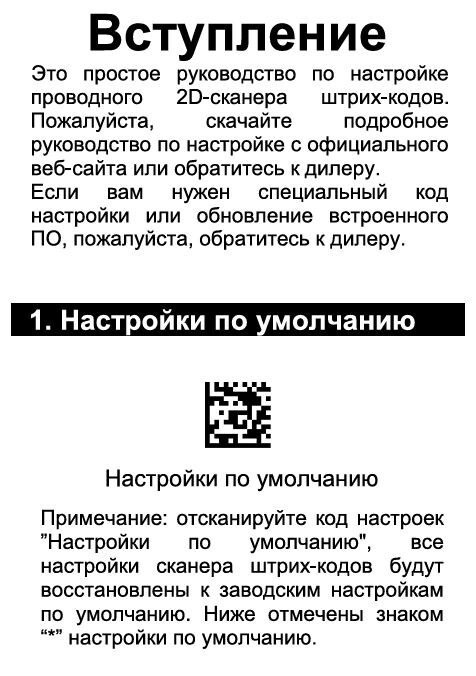
После чего сканер перезагрузиться в течение 5-10 секунд. Если данные не передаются, то сделайте повторное сопряжение.
Сканер завис и не реагирует на нажатия
Проверьте не разрядился ли аккумулятор, для этого подключите его к источнику питания по Type-C, если индикатор горит красным, то подождите некоторые время, а затем отключите от зарядки и попробуйте его включить.
Если сканер не реагирует на нажатия, то зажмите небольшую кнопку рядом с Type-C, а затем после включения отсканируйте код ниже:
Сканер завис и не реагирует на нажатия
Проверьте не разрядился ли аккумулятор, для этого подключите его к источнику питания по Type-C, если индикатор горит красным, то подождите некоторые время, а затем отключите от зарядки и попробуйте его включить.
Если сканер не реагирует на нажатия, то зажмите небольшую кнопку рядом с Type-C, а затем после включения отсканируйте код ниже:
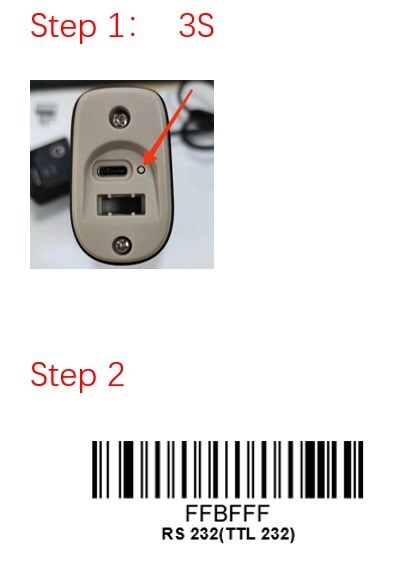
Если сканер не включился от действий выше, то обратитесь в поддержку по контактам ниже.
Сервисное обслуживание
Если проблему не удалось устранить по инструкции выше или с помощью технической поддержки, обратитесь в Авторизованный сервисный центр (АСЦ) для диагностики и ремонта неисправности.
При обращении обязательно свяжитесь с выбранным АСЦ и уточните, обслуживают ли они сканеры Вашей модели и передавайте сканер в полной комплектации.
Список авторизованных сервисных центров: https://g-sense.ru/proverka-garantijnogo-obsluzhivaniya
Примечание
Если вы не нашли ответа на свой вопрос или нуждаетесь в консультации наших технических специалистов, пожалуйста позвоните по телефону бесплатной горячей линии G-Sense +7(920)314-86-15 или напишите запрос на почту osh@tczap.ru
Сервисное обслуживание
Если проблему не удалось устранить по инструкции выше или с помощью технической поддержки, обратитесь в Авторизованный сервисный центр (АСЦ) для диагностики и ремонта неисправности.
При обращении обязательно свяжитесь с выбранным АСЦ и уточните, обслуживают ли они сканеры Вашей модели и передавайте сканер в полной комплектации.
Список авторизованных сервисных центров: https://g-sense.ru/proverka-garantijnogo-obsluzhivaniya
Примечание
Если вы не нашли ответа на свой вопрос или нуждаетесь в консультации наших технических специалистов, пожалуйста позвоните по телефону бесплатной горячей линии G-Sense +7(920)314-86-15 или напишите запрос на почту osh@tczap.ru